


About

Club Cooee

Pages - Menu

Tampilkan postingan dengan label Blog Tutorial. Tampilkan semua postingan

Kamis, 15 Januari 2015

Memamerkan Link di Sidebar Wordpress

Pengguna wordpress gratisan tidak dapat tidak dapat bebas berekspresi untuk menghias blog mereka. Misalnya saja untuk memamerkan link favorit kita di sidebar wordpress, tidak bisa dilakukan semudah pada blogspot. Jangan khawatir, LyngLyng memiliki beberapa tips untuk memasang link di sidebar.

1. Memanfaatkan Blogroll atau Category Link
Untuk memasang sekelompok link di sidebar wordpress, kita bisa menggunakan widget default dari wordpress yaitu Blogroll atau Category Link. Cara membuat Kategori Link pada wordpress :

Cara membuat Kategori Link:
  • Login ke dashboard blog wordpress.
  • Di sebelah kiri layar monitor, pada menu Links >> klik Link Categories.
  • Silahkan buat suatu Kategori link. Isilah Name (misal: Blog Lynglyng), Slug, Description sesuai dengan yang kita inginkan. 
  • Akhiri dengan klik tombol Add New Link Category. Kategori baru telah selesai dibuat. 
Menambahkan Link Baru
  • Pada menu Links >> pilih Add New.
  • Silahkan isi form yang ada sesuai dengan kebutuhan. Name (Isi dengan nama link yang akan muncul), Web Address (Isi dengan alamat link yang ingin dipasang), Description, Categories (Pilih Kategori Link yang telah dibuat, misal: Blog Lynglyng), Target, Link RelationShip.
  • Akhiri dengan klik tombol Add Link yang ada di sebelah kanan atas monitor.
Menampilkan Kategori Link (widget) pada sidebar wordpress
  • Pada menu Appearance >> pilih Widgets.
  • Pastikan kolom widget yang akan dipasang dalam keadaan terbuka.
  • Geser (drag) widget Links yang ada di sebelah kolom kiri lalu tempatkan (drop) pada kolom widget yang di inginkan. 
  • Pilihkan kategori link yang diinginkan, misal : Link Sahabat
  • Akhiri dengan klik tombol Save. 

2. Memanfaatkan widget picture
Jika yang akan kita tambahkan adalah single link, kita bisa memanfaatkan widget picture.
  • Lakukan pemasangan widget seperti langkah yang telah dijabarkan di atas.
  • Drag widget link ke kolom widget yang akan digunakan.
  • Masukkan gambar (yang berhubungan dengan link), Title, dan yang terpenting adalah link yang ingin kita pamerkan. Kemudian pilih Save.
  • Lihatlah, gambar yang baru saja kita tambahkan ke sidebar wordpress akan menuju link yang kita inginkan.
Selamat mencoba. Salam blogger..!!

Kamis, 08 Januari 2015

Akun Ganda pada Gmail

Gmail memiliki fasilitas yang memungkinkan kita untuk memiliki akun ganda yang kemudian bisa dibuka bersama-sama dari satu dashboard saja. Salah satu manfaat memiliki akun ganda adalah untuk memisahkan akun untuk finansial dengan akun yang biasa kita gunakan untuk konfirmasi keikutsertaan forum, berlangganan website tertentu dengan RSS Feeds, dan keperluan lain. Nah, Gmail mendahului penyedia layanan jasa email lainnya mempersiapkan hal tersebut! Dengan Gmail, kita bisa membuka dan melakukan switch dua akun atau lebih hanya dalam satu dashboard. Jika kita terdaftar pada lebih dari satu username Gmail, kita bisa menggunakan fitur multiple sign-in untuk menggunakan dua akun sekaligus. Kita tidak perlu melakukan login dan logout lagi, sehingga menjadikan pekerjaan kita lebih efisien.

Cara membuat akun ganda di Gmail:


  1. Terlebih dahulu buat akun lain di Gmail, yang nantinya akan dibuka secara multiple.
  2. Untuk menambahkan akun ganda, buka laman gmail, kemudian klik pada add account di bagian profil sudut kanan atas.
  3. Sign-in dengan Nama login Gmail kita yang lainnya.
  4. Tutup tab Gmail, lalu ulangi langkah ini bila kita menginginkan lebih dari dua akun.
  5. Setelah semua akun berstatus login, masuk ke akun utama. Ketika meng-klik profil, maka akan hadir akun-akun lainnya di bawah akun atau profil utama. Untuk melakukan switch, kita tinggal klik pada profil yang diinginkan. 
  6. Pada semua akun berstatus login, apabila ada email masuk di akun yang lain maka akan keluar notifikasi yang bisa kita lihat di bagian profil akun di sudut kanan atas tersebut.

Referensi: pusatgratis.com

Kamis, 04 September 2014

Recent Comment Widget untuk Blogspot

Salah satu fungsi Recent Comment Widget adalah untuk mengetahui pengunjung terakhir yang meninggalkan komentar di blog kita tanpa harus mengecek postingan satu persatu. 

Langkah-langkah membuat Widget Recent Comment di Blogspot adalah sebagai berikut :

1. Pada Dashboard blogger, masuklah ke Layout lalu pilih Add a Gadget
2. Pilih Gadget HTML/JAVASCRIPT 
3. Copy Kode HTML di bawah ini, kemudian pastekan pada Kotak HTML tersebut 

 <script style=text/javascript src="http://helplogger.googlecode.com/svn/trunk/recent comments widget.js"></script><script style=text/javascript >var a_rc=5;var m_rc=false;var n_rc=true;var o_rc=100;</script><script src=http://your-blog-name.blogspot.com/feeds/comments/default?alt=json-in-script&callback=showrecentcomments ></script><span id=rcw-cr><a href=http://catatanlynglyng.blogspot.com>Recent Comments Widget</a></span><style type=text/css> .rcw-comments a {text-transform: capitalize;} .rcw-comments {border-bottom: 1px dotted; padding-top: 7px!important; padding-bottom: 7px!important;} #rcw-cr {font-family: Arial,Tahoma;font-size:9px;padding-top:7px;display:block;} </style>

4. Ganti Text Berwarna merah dengan URL blogmu, misal: http://catatanlynglyng.blogspot.com

5. Klik Simpan.

Mudahkan?? Selamat mencoba

Senin, 25 Agustus 2014

Verifikasi Blogspot-mu di Pinterest

Berikut Langkah-langkah mudah untuk memverifikasi blogspot-mu di Pinterest.com :

  1. Pada propil Pinterest.com, Pilih Pengaturan. 
  2. Pada "Verifikasikan Situs Web", masukan Url/ website anda dan Pilih verifikasi situs web.
  3. Setelah meng-klik Verifikasikan Situs Web , pilih verifikasikan dengan tag meta 
  4. Copy code meta yang tampil.
  5. Login ke Dashboard blogspotmu.
  6. Pada Template pilih Edit Template, 
  7. Paste code meta dari pinterest.com tadi ke Template dengan cara meletakan code meta tersebut di bawah <head>
  8. Jangan Lupa di simpan 
  9. Kembali ke Pinterest dan klik "Selesaikan Verifikasi".

Sabtu, 16 Agustus 2014

Menghapus Pertemanan di Path.com

A Socmed connect to other socmed is ordinary. Path connect to blog tumblr & wordpress its awesome,#recomended for blogger ~@lh1n4

Langkah menghapus pertemenan di path.com
1. masuk menuju daftar teman
2. ketuk/tap agak lama pada teman yang ingin di remove.
3. Akan muncul icon inner dan remove.
4. pilih icon remove. dan teman anda pun menghilang dari daftr teman.

Rabu, 13 Agustus 2014

Log Out Dari Facebook Messenger


Para pengguna facebook mobile pasti sudah tahu bahwa beberapa hari uang lalu user dipaksa untuk mengunduh facebook messenger agar dapat terus berchat ria di akun facebook mereka.

Messenger v 9.0.0.15.17. Visit the links from your android device.

Sayangnya, pada aplikasi messenger tersebut tidak terdapat option logout. Hal ini tentu saja membingungkan bagi pengguna yang memiliki lebih dari satu akun facebook dan ingin login atau switch akun.
Pernah mengalami masalah di atas?? Berikut Lynglyng memberikan sedikit solusi mudah untuk switch account facebook pada facebook messenger. Lynglyng mengasumsikan kita telah mengunduh facebook messenger dan sedang login menggunakan akun 1. Untuk login facebook messenger menggunakan akun 2, ikuti langkah-langkah berikut:

1. Login terlebih dahulu akun yang akan digunakan (akun 2) di facebook mobile.
2. silahkan menuju ke aplication setting handphone anda (dalam hal ini adalah handphone android)
3. Pada aplikasi facebook messenger pada list aplikasi, lakukan clear cache dan clear data. kemudian close/back
4. Kembali menuju ke aplikasi Facebook Messenger, dan taraaaaa... facebook messenger sudah login menggunakan akun 2.

Mudah bukan??.. Jika postingan ini bermanfaat mohon komentarnya yaa...
Thanks to: Salden Velociraptor.

Kamis, 24 Juli 2014

AdBlock Plus: Solusi Browsing Tanpa Iklan


Pada postingan sebelumnya Lynglyng pernah menyebutkan tentang AdBlock Plus. Kali ini Lynglyng ingin membahas lebih detail mengenai ekstensi yang sangat recomended ini. Jika pernah membaca keluhan saya sebagai blogwalker, salah satu hal yang sangat mengganggu adalah keberadaan iklan yang memenuhi halaman blog. Bagi para blogwalker dengan koneksi internet lamban, hal ini cukup mengganggu. Bayangkan saja, informasi yang ingin didapatkan dari blog tersebut, terhalang oleh iklan yang menutupi halaman blog. 

Nah, ekstensi AdBlock Plus ini saya rekomendasikan sebagai solusi dari masalah di atas. Tak hanya pada blog, ekstensi ini bekerja pada semua situs yang kita kunjungi, seperti facebook.com, youtube.com, 4Shared ataupun MediaFire yang biasany dihiasi oleh iklan di kanan-kiri halaman sehingga terkesan ruwet. 

Psstt.. Berkaitan dengan hal ini LyngLyng punya rahasia menarik lho bagi teman-teman user ClubCooee.. :D Untuk menyembunyikan iklan di halaman web ClubCooee.com, kita harus menjadi member VIP terlebih dahulu. Seperti slogan mereka yang terkenal: "Hide ads, go VIP!". Nah, dengan menggunakan AdBlock Plus ini kita tak harus menjadi member VIP untuk menghilangkan iklan dari laman web ClubCooee.com. 

Video berdurasi satu menit berikut ini dapat menjelaskan bagaimana cara aplikasi ini bekerja:


Menurut lzmodern.blogspot.com, ada beberapa keuntungan dari ekstensi ini:
  1. membuat loading menjadi lebih cepat!
  2. menghilangkan iklan.
  3. membetulkan kesalahan saat menulis URL di adressbar
  4. memblokir gambar semaunya, karena sebagian iklan tidak mudah untuk terdeteksi.
Dan fungsi lain yang dapat

Memblok Iklan menggunakan Adblock Plus
  • Untuk menggunakan Adblock Plus pada web browser anda kunjungi https://adblockplus.org, secara otomatis menuju add ons / extension yang sesuai dengan browser yang sedang kita gunakan.
  • Instal add ons / extension Adblock Plus.
  • Jika sudah terinstal anda akan menemukan icon Adblock Plus di bagian kanan atas browser anda, yang artinya browser anda telah bebas dari iklan.

Semoga bermanfaat.

Kamis, 06 Maret 2014

Keluhan (Saya) Sebagai Blogwalker


Selama menjadi blogwalker, saya seringkali mengeluh terhadap beberapa jenis blog. Hal ini mungkin bisa menjadi masukan bagi para blogger, agar tidak membuat pengunjung blognya mengeluh seperti saya. Berikut adalah beberapa hal yang sebaiknya tidak dilakukan pada sebuah blog:

1. Penunjuk Jam. Sebaiknya tidak memasang penunjuk jam pada blog, karena informasi tersebut sudah dimiliki oleh pengunjung melalui windows PC mereka masing.

2. Kalender. Penggunaan kalender pun kurang bermanfaat, karena masing-masing pengunjung bisa menggunakan kalender pada windows mereka.

3. Iklan yang memenuhi halaman blog. Bagi para blogwalker dengan komeksi internet lamban, hal ini cukup mengganggu. Bayangkan saja, informasi yang ingin didapatkan dari blog tersebut, terhalang oleh iklan yang menutupi halaman blog. Pengguna adfly untuk blog baru sebaiknya juga dihindari, karena akan membuat pengunjung yang baru pertama kali datang meninggalkan blog tersebut.

4. Lagu pada blog. Hal ini secara serius menggangu kegiatan blogwalking saya. Jika kita membuka blog berbeda dimasing-masing tab browser dan setiap blog memasang musik, betapa bisingnya. Tak jarang saya harus memilih opsi mute pada PC yang saya gunakan. Lalu bagaimana jika kita sedang menikmati musik melalui pemutar musik kita sendiri? Tentu saja keberadaan musik di blog, selain menambah loading blog tersebut, juga akan mengganggu musik dari pemutar musik kita bukan??..

5. Status IP Pengunjung. Memang ada beberapa aplikasi untuk penyembunyi IP yang dapat dengan mudah kita temukan bila kita tidak ingin meninggalkan jejak. Tetapi untuk menjaga privasi pengunjung, pemasangan widget ini tidak diperlukan pada sebuah blog.

Sekian dulu ya sesi curhat blogwalker. Hehehe.
Selamat nge-blog.


Kamis, 12 Desember 2013

Mengubah Postdate di Blog yang Undefined

gambar: famousbloggers.net


Karena berganti-ganti template, date posting pada Catatan LyngLyng berubah menjadi undefined atau hanya muncul jam posting saja (bukan tanggalnya). Menurut ruangsc.blogspot.com, hal ini terjadi karena template yang digunakan memakai script untuk tanggal posting, dan perintah date-nya adalah timestamp bukannya dateHeader.


Cara mengatasi hal ini adalah sebagai berikut:


  • Pada halaman dashboard pilih Setelan (setting) kemudian pilih Bahasa dan Pemformatan.
  • Kemudian pada bagian Format Timestamp pilih format tanggal bukan format jam, misalnya: Rabu, November 27, 2013.
  • Lalu klik Simpan Setelan

Jumat, 11 Oktober 2013

LinkWithin : Menambahkan Artikel Terkait Pada Blogspot

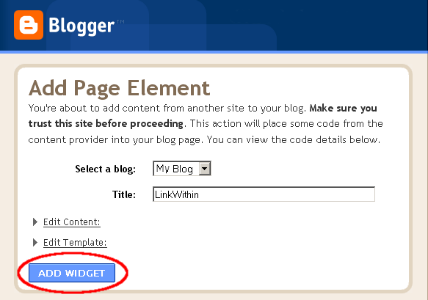
Jika ingin menambahkan Artikel Terkait secara Otomatis pada Blogspot, kita bisa menggunakan Widget LinkWithin. Untuk dapat menggunakan widget tersebut, kita harus mendaftarkan blog kita terlebih dahulu di sini (LinkWithin). Setelah itu ikuti saja-langkah-langkah yang diberikan setelah mendaftar. Untuk lebih jelasnya saya uraikan cara menginstal Widget pada blogger sebagai berikut:

1. Klik Install Widget untuk membuka Blogger di jendela baru.
2. Jika kita memiliki lebih dari satu blog, maka pilih terlebih dahulu blog yang akan kita tambahkan widget di Select a blog, kemudian klik Add Widget.
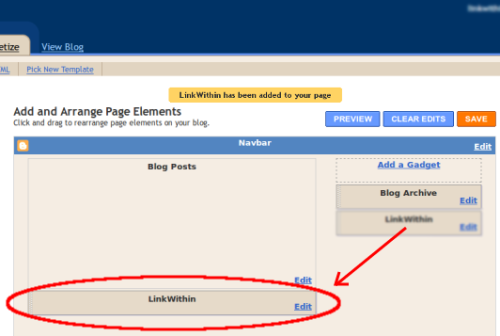
3. (Optional) Agar penampilan lebih baik, Drag Widget tersebut ke bawah kotak "Blog Posts".

4. Klik Save. Widget telah tampil di blog kesayangan anda.


(1)


(2)

Kamis, 03 Oktober 2013

Membuat Artikel Terkait Pada Wordpress


Menambahkan artikel terkait bagi pengguna wordpress.com merupakan hal yang sulit karena tidak bisa menambahkan plug in. Lynglyng menemukan sebuah artikel menarik yang memberikan solusi terhadap masalah ini.

Cara Pertama: Menggunakan Widget RSS
Cara ini LyngLyng anjurkan bila kita ingin menambahkan postingan tertentu saja menjadi artikel terkait di sebuah postingan baru. Berikut langkah-langkah yang diberikan oleh hanifatunnisaa.wordpress.com:

1. Akses Dasbor -> Tampilan -> Widget
2. Pilih RSS [Entri dari Umpan RSS atau Atom] dan seret ke Sidebar
3. Masukkan alamat kumpulan artikel di blog berdasarkan kategori yang sama dengan kategori artikel yang kita tulis. Contohnya: http://hanifatunnisaa.wordpress.com/category/jawab-wa-sual
4. Pilih berapa judul yang akan kita tampilkan (maksimal dan disarankan 20 agar banyak pilihan)
5. Simpan
6. Buka tab/window baru dan masukkan alamat blog kita. Misalnya: http://hanifatunnisaa.wordpress.com
7. Lihat sidebar widget, blok dan copy judul pada RSS dari kategori yang kita pilih
8. Paste pada akhir Posting yang sedang kita buat (Posting harus dibuat dengan menu visual, bukan HTML)
9. Tambahkan judul pada atas RSS. Misalnya: Artikel Terkait, Related Post, Baca Juga, dsb.
10. Simpan dan lihat hasilnya.

Bila kita ingin membuat artikel terkait berdasarkan tag, pada poin ke-3 diganti dengan memasukkan alamat kumpulan artikel berdasarkan tag yang sama dengan tag pada artikel yang kita tulis. Misalnya: http://hanifatunnisaa.wordpress.com/tag/tanya-jawab-problema-muslim/
Cara Kedua: Menggunakan Kode html
Cara ini dapat menambahkan Artikel Terkait secara otomatis, berdasarkan tag atau kategori yang kita inginkan. Berikut kode-kode html yang diberikan oleh copasnet.wordpress.com: 

Code untuk artikel terkait berdasarkan posting:
[*display-posts wrapper="ol"*]
code artikel tarkait berdasarkan kategori:
[*display-posts category="kategori artikel kamu"*]
Contoh:
[*display-posts category="tutorial blog"*]
Artikel tarkait berdasarkan tag:
[*display-posts tag="tag1, tag2"*]
Contoh:
[*display-posts tag="tutorial blog, tips"*]
Artikel terkait secara acak:
[*display-posts offset="5"*]
Jangan lupa menghapus semua tanda bintang ( * ) yang berwarna biru yang ada di code.

Cara menggunakannya cukup mudah. Kita hanya mengcopy kode yang kita butuhkan, lalu mempastekan di akhir postingan baru yang kita inginkan.

Selamat Mencoba, Semoga bermanfaat.
Salam,

Selasa, 16 April 2013

Tynt.com: Otomatis Memunculkan Link "Sumber" Artikel Blog Yang di Copy

Jika ingin memasang link blog kita secara otomatis sebagai sumber/asal ketika artikel blog kita dicopy, kita bisa memanfaatkan tynt.com.

1. Silahkan sign up terlebih dahulu di http://tynt.com/#
2. Isi form yang tersedia.
3. Copy kode javascript yang muncul.
4.Kemudian Log in ke akun Blogger kita dan klik Layout pada Dashboard.
5. Pada Layout Page, klik tab Edit HTML. Scroll ke bawah/ akhir template HTML.
6. Tambahkan/paste kode javascript tadi ke template HTML template persis sebelum closing head tag atau dimanapun di anatara open dan close body tags. Semakin atas diletakkan, maka semakin cepat kode mulai bekerja pada halaman artikel kita. (Tips: cari kode </head> dengan menggunakan control F3 dan mengetikkan </head> di Form yang muncul. Setelah ketemu, paste kode javascript di atas kode </head>)

Seperti gambar berikut:


7. Klik Save Template. Selesai

Silahkan coba copy dan paste artikel pada blog anda, maka secara otomatis link sumbernya akan muncul. Selamat mencoba.


Salam hangat, Lynglyng.

Selasa, 09 April 2013

Memasang Widget FEEDJIT Di Wordpress.com? Bisa Kok.

Feedjit merupakan widget yang berfungsi untuk mengetahui jejak pengunjung situs, baik itu melalui direct link yang langsung ditulis di browser pengunjung maupun dari blog/ site orang lain atau bahkan pengunjung dari hasil kata kunci pencarian searh engine.

Tentu para kawan-kawan blogger tahu bahwa widget ini tidak bisa digunakan untuk wordpress.com melainkan pada wordpress.org (berbayar). Namun jangan berkecil hati bagi pemilik wordpress.com karena posaden.wordpress.com memberikan tips menarik untuk tetap dapat menggunakan widget ini bagi sesama pengguna wordpress.com. 

Caranya:

1. Buka website yang menyediakan widget ini melalui : http://feedjit.com/joinimg/


2. Lakukan pengaturan untuk warna yang diinginkan.
3. Copy kode HTML nya untuk dipasang di blog.
4. Pada dashboard wordpress.com anda buka pengaturan widget lalu pilih widget text.
5. Paste kode HTML tadi dan save
6. Feedjit sudah siap dipamerkan pada blog wordpress.com anda.

Sebagai contoh, bisa di lihat di blog saya: wisatacerpen.wordpress.com pada bagian bawah/sidebar.

Mudah bukan? Selamat mencoba.


Salam hangat, LyngLyng.


Kamis, 10 Januari 2013

Untuk Pecinta Wordpress

triggersandsparks.com

Beberapa hari yang lalu, salah satu blog saya di wordpress.com tersuspended karena dianggap melanggar TOS. Woogghh..!!!! Itu blog pertama saya, blog kesayangan. Tiap hari yaaa wara-wiri di situ. Walaupun isinya, kata orang, curhatan gag penting, tetapi itu adalah sebagian cerita hidup saya. :( 


Saya mengakui, meremehkan TOS, atau bahkan saya tidak pernah membacanya. Selama ini saya tidak pernah bermasalah dengan blog, toh menurut saya tulisan saya wajar-wajar saja. Gag berbau SARA atau pornografi, atau hal lainnya. Tetapi ketidaksengajaan saya memposting link yang berbau afiliasi, dalam sekejap membuat blog saya suspend. TANPA WARNING..!! 

Baiklah, postingan ini ingin mengajak teman-teman untuk mengetahui apasih TOS si wordpress itu? Agar kejadian ini tidak dialami oleh teman-teman. TOS dalam bentuk yang sederhana, saya temukan pada postingan di forum wordpress seperti berikut: 

TIPE BLOG YANG TIDAK DIIZINKAN
  • Scraper Blogs: Blog yang sengaja mengambil konten dari blog lain dan mempublikasikannya kembali "TANPA IZIN". Blog semacam ini akan langsung dimusnakan.
  • SEO Blogs: Apabila Anda suka SEO, WordPress.com bukanlah tempatnya. Segala sesuatu yang berhubungan dengan pengoptimalan SEO, kontes SEO dan lainnya "DILARANG" di WordPress.com.
  • Affiliate Marketing Blogs: Blog yang mengarah kepada program afiliasi seperti MLM, Amazon, dan lainnya, juga "DILARANG" di WordPress.com.
  • Warez Blogs: Blog yang berisi penjiplakan(bajakan) hasil karya orang lain seperti, software, ebook, musik, film, game dan lainnya juga "DILARANG" dan akan ditendang dari WordPress.Com
  • Automated Blogs: Blog yang dikelola oleh mesin dengan tujuan ingin mendapatkan konten-konten secara acak dan banyak dalam waktu yang singkat(dari hasil telusur mesin pencari) dan mempublikasikannya kembali juga "TIDAK DIIZINKAN"
  • Personal Attack Blogs: Blog yang bermaksud untuk mengancam suatu individu atau pun kelompok individu tidak cocok berada di WordPress.Com. Blog semacam itu juga "TIDAK DIIZINKAN". Serta WordPress tidak mentoleransi blogger anonim yang membuat serangan personal tanpa menyertakan tulisan mereka dengan nama asli mereka.
Dibaca dan dipahami ya teman-teman. Salam.

Selasa, 20 November 2012

Memasang Music Tanpa Video di Postingan Blog

Berbagai keyword saya gunakan untuk mencari tutorial tentang memasang music (tanpa video) di postingan blog tetapi saya belum menemukan hal yang saya maksud. Sebenarnya Almarhum teman saya Eir pernah mengajari saya, namun ketika itu saya pikir prakteknya gagal karena tidak bekerja di wordpress, meski di forum laen bisa. Saya pikir dikhususkan untuk forum itu saja.

Dan, baru saja saya baca-baca kembali tulisan saya di blog. Ternyata postingan yang berisi musik tanpa video tersebut bekerja dengan baik. AHh, mungkin pada saat itu koneksi saya sedang down.. Hihihi..

Baiklah, berikut langkah-langkahnya:


1. Untuk menambahkan backsound autoplay, masukkan kode script ini:
[object width="20" height="25" data="http://www.youtube.com/v/svVu0ceb9fQ?autoplay=1&hl=id_ID&rel=0" type="application/x-shockwave-flash"] [param name="allowFullScreen" value="true" /] [param name="allowscriptaccess" value="always" /] [param name="src" value="http://www.youtube.com/v/svVu0ceb9fQ?autoplay=1&hl=id_ID&rel=0" /] [param name="allowfullscreen" value="true" /] [/object] [p][span] play/stop [/p]
2. Untuk mencari kode url nya, pada video youtube, klik menu ‘bagi’ lalu menu ‘sematkan’.
3. Centang : Tunjukkan video yang disarankan ketika video selesai.
4. Centang juga: Gunakan kode sematan lama.
5. Hasilnya seperti Postingan di sini

Terima kasih, postingan ini kenang-kenangan dari Irwan Kastama


Selasa, 16 Oktober 2012

Menghapus label di blogspot

Berbeda dengan wordpress, pada blogspot tidak tersedia menu untuk menghapus label. Namun, hal ini dapat diakali dengan "menindih" label yang sudah ada/ yang ingin dihapus. 
  • Masuklah ke bagian Dasbor dan klik edit entri.
  • Pilih & klik salah satu dari label (label yang ingin dihapus), setelah terbuka halaman baru disitu akan muncul judul postingan yang menggunakan label terpilih. 
  • Centang kolom kecil di samping judul postingan, 
  • Langkah selanjutnya klik aksi label yang ada di atasnya, arahkan ke paling bawah dan klik nama label yang dipilih tadi, maka label yang dipilih akan terhapus.
Mudah bukan..?? Selamat mencoba..

Selasa, 09 Oktober 2012

Change Header Twitter

Halloow.. Teman-teman sudah punya akun twitter dung.. Jangan lupa follow Lynglyng di @lh1n4 yahh..!! 

Oh iya, ada yang baru nih dari twitter, sekarang akun twitter teman-teman sudah bisa change header lohh. Itu serupa cover di facebook. Seru kannn..!! Teman-teman jadi bisa bernarsis ria gag hanya di PP Twitter saja.. Hehehe.. 

Yukk ganti header twitternya. Caranya mudah banget..!! 

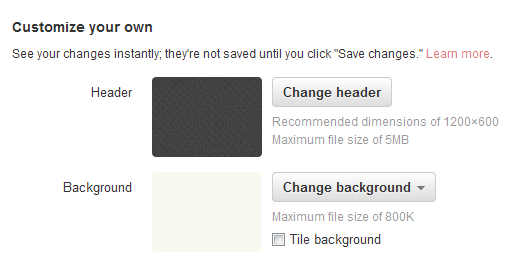
1. Pilih Setting >> Design >> Change Header
2. Kemudian upload a header image >> save. File yang diupload direkomendasikan berdimensi 1200 x 600 atau berukuran maksimum %MB. 

3. Save changes. Daannn twitter kamu sudah memiliki cover ala facebook seperti ini: 


Selamat mencoba..

Jumat, 05 Oktober 2012

Claim BLog @Bloglovin

Rabu, 21 Maret 2012

Facebook Smile

Jika teman-teman menyukai smile / emoticon yang terdapat di YM, sekarang teman-teman bisa menggunakannya di Facebook. Berikut macam-macam smile terbaru beserta kodenya :


Icon Smile Terbaru Dari Facebook Image   [[f9.laugh]]                                                 Icon Smile Terbaru Dari Facebook Image   [[f9.sad]]
Icon Smile Terbaru Dari Facebook Image   [[f9.angry]]                                                Icon Smile Terbaru Dari Facebook Image   [[f9.sleepy]]
Icon Smile Terbaru Dari Facebook Image   [[f9.shock]]                                                Icon Smile Terbaru Dari Facebook Image   [[f9.kiss]]
Icon Smile Terbaru Dari Facebook Image   [[f9.inlove]]                                                Icon Smile Terbaru Dari Facebook Image   [[f9.pizza]]
Icon Smile Terbaru Dari Facebook Image   [[f9.coffee]]                                                Icon Smile Terbaru Dari Facebook Image   [[f9.rain]]
Icon Smile Terbaru Dari Facebook Image   [[f9.bomb]]                                                Icon Smile Terbaru Dari Facebook Image   [[f9.sun]]
Icon Smile Terbaru Dari Facebook Image   [[f9.heart]]                                               Icon Smile Terbaru Dari Facebook Image   [[f9.heartbreak]]
Icon Smile Terbaru Dari Facebook Image   [[f9.doctor]]                                            
Icon Smile Terbaru Dari Facebook Image   [[f9.ghost]
Icon Smile Terbaru Dari Facebook Image   [[f9.brb]]                                                Icon Smile Terbaru Dari Facebook Image   [[f9.wine]]
Icon Smile Terbaru Dari Facebook Image   [[f9.gift]]                                                Icon Smile Terbaru Dari Facebook Image   [[f9.adore]]
Icon Smile Terbaru Dari Facebook Image   [[f9.angel]]                                                Icon Smile Terbaru Dari Facebook Image   [[f9.baloons]]
Icon Smile Terbaru Dari Facebook Image   [[f9.bowl]]                                                Icon Smile Terbaru Dari Facebook Image   [[f9.cake]]
Icon Smile Terbaru Dari Facebook Image   [[f9.callme]]                                                 Icon Smile Terbaru Dari Facebook Image   [[f9.clap]] 
Icon Smile Terbaru Dari Facebook Image   [[f9.confused]]                                              Icon Smile Terbaru Dari Facebook Image   [[f9.curllip]]
Icon Smile Terbaru Dari Facebook Image   [[f9.devilface]]                                                Icon Smile Terbaru Dari Facebook Image   [[f9.lying]] 


Sabtu, 04 Februari 2012

Membuat Read More Otomatis


Salah satu trik agar blog kita Friendly adalah dengan memasang script Readmore otomatis di blog kita, fungsinya adalah jelas agar halaman blog kita bisa dioptimalkan. Jika template kita gak dipasang script readmore tentu jelas suatu konten pada blog kita akan terbuka full dan akan memakan space terlalu banyak.

Bagaimana cara membuat Read More otomatis di blog kita, caranya sangat mudah namun mohon lihat langkah demi langkahnya agar tidak ada kesalahan ya.

1. Jelas, silahkan buka akun blogger anda
2. Pilih Rancangan
3. Pilih Edit HTML
4. Silahkan beri tanda centang pada Expand Widget Template
5. Mohon cari script berikut dengan menggunakan bantuan CTRL+F guna mempermudah pencarian.
<data:post.body/> atau <p><data:post.body/></p> 

6. Ganti script di atas dengan script di bawah ini


<b:if cond="data:blog.pageType != &quot;item&quot;">
</b:if>
<div expr:id="&quot;summary&quot; + data:post.id">
<data:post.body></data:post.body></div>
<script type="text/javascript">
createSummaryAndThumb(&quot;summary<data:post.id/>&quot;);
</script>
<span class="rmlink" style="float: right; padding-top: 20px;">
<a expr:href="data:post.url" href="">»»&nbsp;&nbsp;READMORE...</a></span>

<b:if cond="data:blog.pageType == &quot;item&quot;"><data:post.body></data:post.body></b:if>


7. Save Template

Catatan :
* Ganti teks berwarna hijau dengan kata-kata kesukaan anda, misalnya Baca Selengkapnya....


Popular Posts

 
Design by Satria Adhi